Kaip prijungti ChatGPT ar Claude prie NT CRM
Daug brokerių jau rašo skelbimų tekstus ir laiškus su ChatGPT ar Claude. Tačiau kai reikia sužinoti, kurie klientai laukia skambučio ar kokios užduotys liko šiai savaitei, tenka grįžti į CRM ir kopijuoti duomenis rankomis.
Nuo šiol TopBroker galima prijungti prie jūsų dirbtinio intelekto (DI) asistento. Asistentas pats suranda objektus, kontaktus ir užduotis jūsų paskyroje, sukuria naujas užduotis ir pažymi atliktas. Jei leisite, jis taip pat paruoš pasiūlymą klientui, sukurs pardavimų suflerio kortelę ar įjungs objekto eksportą į portalus. Jūs nusprendžiate, ką jis gali daryti, o kiekvienas jo veiksmas įrašomas.
Šiame straipsnyje sužinosite, kaip „AI asistentus“ įjungti, kaip prijungti ChatGPT ar Claude, kokius leidimus galite suteikti, kaip DI siunčia pasiūlymus tik jums patvirtinus ir kaip matyti, ką DI padarė jūsų vardu.
1. Ką „AI asistentai“ leidžia daryti?
„AI asistentai“ leidžia ChatGPT, Claude ar kitam DI asistentui dirbti su jūsų TopBroker duomenimis tiesiai iš pokalbio. Užuot kopijavę sąrašus, tiesiog paklausiate:
- „Kokias neatliktas užduotis turiu šią savaitę?“
- „Rask kontaktą Rasa Kazlauskienė ir parodyk jos telefoną.“
- „Kokie mūsų aktyvūs objektai Žirmūnuose?“
- „Sukurk užduotį paskambinti dėl apžiūros rytoj 10:00.“
- „Pažymėk užduotį „Išsiųsti pasiūlymą pirkėjui“ kaip atliktą.“
- „Paruošk Jonui pasiūlymą su mūsų dviejų kambarių butais Žirmūnuose.“
- „Išjunk objekto 1234 eksportą į visus portalus.“
Ryšys veikia per MCP (angl. Model Context Protocol): atvirą standartą, kuriuo DI asistentai jungiasi prie kitų sistemų. Todėl tinka ne tik ChatGPT ir Claude, bet ir kiti MCP palaikantys įrankiai. Asistentui prieinama 20 veiksmų: objektų, kontaktų ir užduočių paieška bei peržiūra, užduočių kūrimas ir redagavimas, o jei leisite, ir pardavimų suflerio kortelės, pasiūlymai klientams, eksportas į portalus bei trynimas.
Kaip DI asistentas keičia brokerio darbo dieną, plačiau rašėme straipsnyje Agentinis DI NT rinkoje.
2. Kaip įjungti AI asistentus paskyroje?
Pirmiausia funkciją turi įjungti paskyros administratorius: Nustatymai → AI asistentai → „Leisti AI asistentus šioje paskyroje“. Iš anksto ji išjungta, todėl be administratoriaus sprendimo niekas prisijungti negali.
Šiuo metu jungiklis taikomas visiems paskyros naudotojams. Galimybė leisti tik pasirinktiems naudotojams pažymėta „Netrukus“.
Išjungus funkciją, visi prijungti asistentai iškart nustoja veikti. Vėl ją įjungus, kiekvienas naudotojas savo asistentą turi prijungti iš naujo.
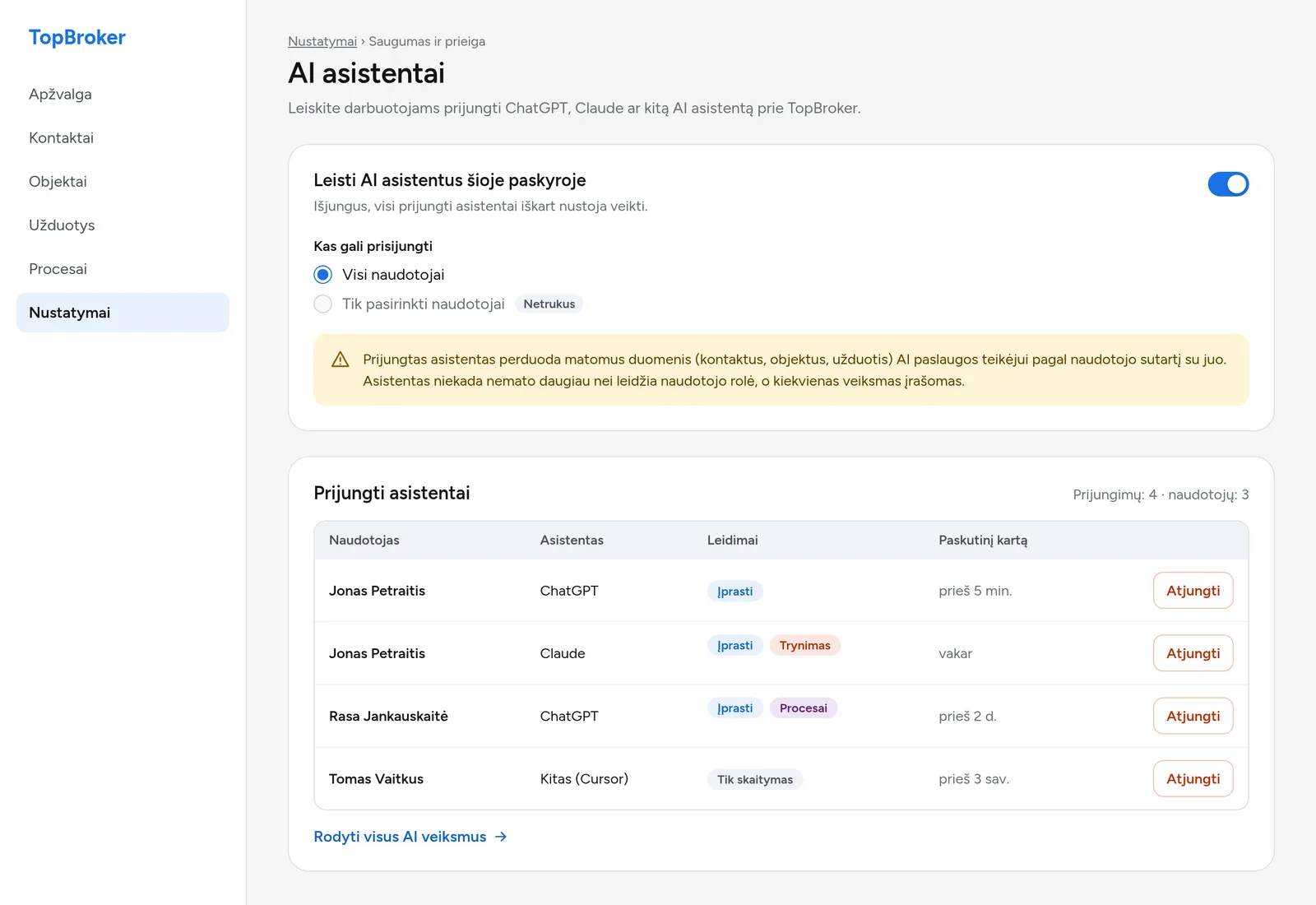
Svarbu: prijungtas asistentas perduoda jam matomus duomenis (kontaktus, objektus, užduotis) DI paslaugos teikėjui pagal naudotojo sutartį su tuo teikėju. Prieš įjungdami įvertinkite, ar tai atitinka jūsų įmonės duomenų tvarkymo taisykles.
Ką tiksliai mato asistentas ir ką saugome mes, aprašyta AI asistentų privatumo pranešime, o atsakomybė už DI veiksmus jūsų vardu aptarta naudojimo sąlygose.
3. Kaip prijungti ChatGPT ar Claude?
Prijungimas užtrunka apie minutę: įklijuojate adresą, prisijungiate prie TopBroker ir pasirenkate leidimus. Prijungimo adresą rasite skiltyje Profilis → AI asistentai:
https://api.topbroker.lt/mcp
| Žingsnis | ChatGPT | Claude |
|---|---|---|
| 1 | Plugins → „+“ → Add custom MCP server | Customize → Connectors → Add → Add custom connector |
| 2 | Įklijuokite prijungimo adresą | Įklijuokite prijungimo adresą |
| 3 | OAuth → Create as a plugin, įdiekite ir prisijunkite prie TopBroker | Continue → Add, prisijunkite prie TopBroker ir pasirinkite leidimus |
| 4 | Pokalbyje įrašykite „@“ ir pasirinkite TopBroker | Pokalbyje „+“ → Connectors ir įjunkite TopBroker |
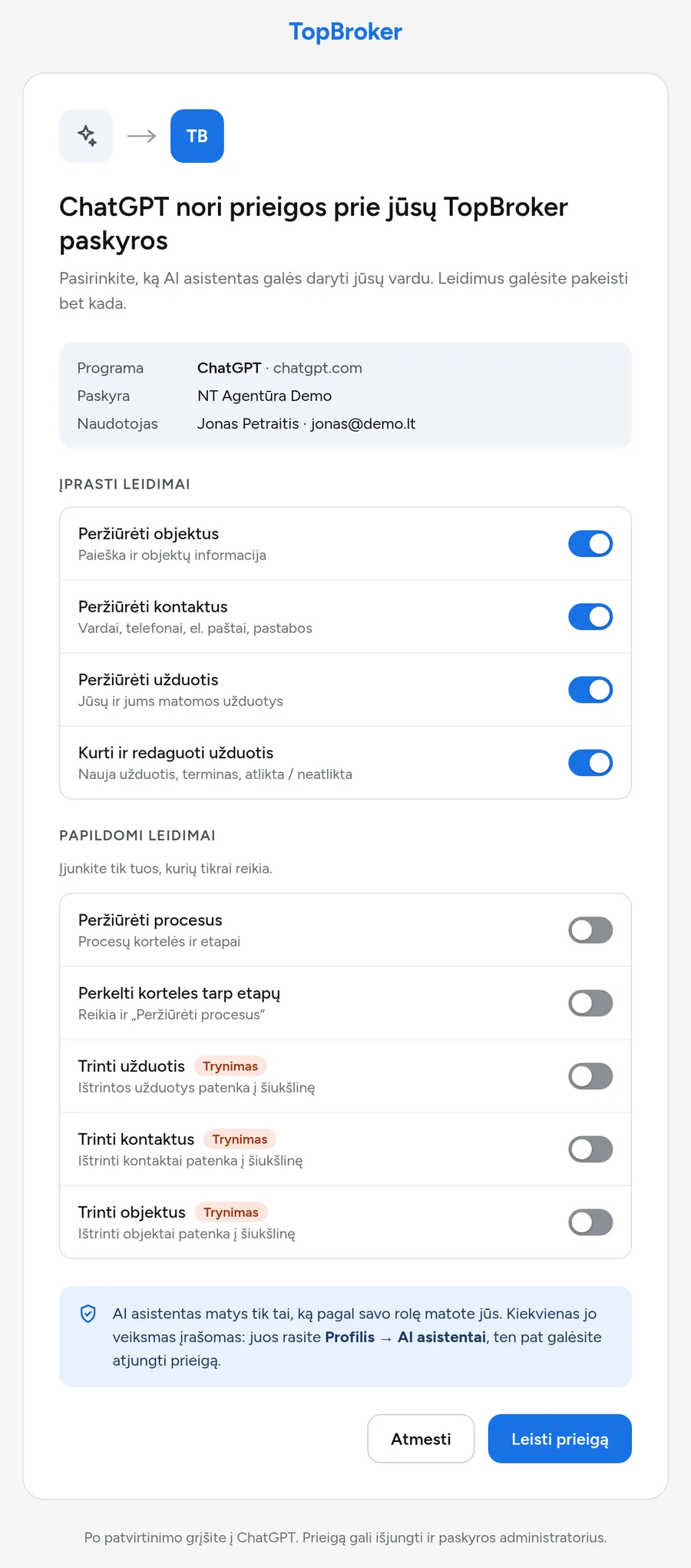
Trečiame žingsnyje atsidarys TopBroker sutikimo langas. Jame matysite, kokia programa prašo prieigos, prie kurios paskyros ir kokiu naudotoju jungiatės. Paspaudę „Leisti prieigą“ grįšite į savo asistentą ir galėsite pradėti.
ChatGPT ir Claude jungčių meniu priklauso nuo jūsų plano ir laikui bėgant keičiasi. Jei nurodyto punkto nerandate, pasitikrinkite DI paslaugos nustatymus arba kreipkitės į savo įmonės administratorių.
4. Kokius leidimus galima suteikti asistentui?
Leidimų yra 12: keturi įjungti iš anksto, o aštuonis papildomus įjungiate tik patys, jei jų tikrai reikia.
| Leidimas | Iš anksto | Ką leidžia |
|---|---|---|
| Peržiūrėti objektus | Įjungtas | Paieška ir objektų informacija |
| Peržiūrėti kontaktus | Įjungtas | Vardai, telefonai, el. paštai, pastabos |
| Peržiūrėti užduotis | Įjungtas | Jūsų ir jums matomos užduotys |
| Kurti ir redaguoti užduotis | Įjungtas | Nauja užduotis, terminas, atlikta / neatlikta |
| Peržiūrėti procesus | Išjungtas | Procesų kortelės ir etapai |
| Kurti korteles ir perkelti jas tarp etapų | Išjungtas | Nauja kortelė su kontaktu ir objektu, perkėlimas į kitą etapą, bet ne pažymėjimas laimėta ar pralaimėta |
| Kurti pasiūlymus klientams | Išjungtas | Pasiūlymo juodraštis su objektais ir peržiūros nuoroda, niekas nesiunčiama |
| Siųsti pasiūlymus klientams el. paštu | Išjungtas | Išsiųsti juodraštį tik jums patvirtinus gavėjus |
| Įjungti ir išjungti objektų eksportą į portalus | Išjungtas | Paskelbti objektą portaluose arba nuimti jį |
| Trinti užduotis, kontaktus, objektus (3 atskiri leidimai) | Išjungti | Ištrinti įrašai patenka į šiukšlinę |
Dvi taisyklės galioja visada. Pirma, asistentas niekada nemato daugiau, nei leidžia jūsų rolė TopBroker: jei kolegos klientų nematote jūs, nematys ir DI. Antra, jei išjungiate „Peržiūrėti kontaktus“, kontaktų el. paštai ir telefonai slepiami ir kituose atsakymuose, pavyzdžiui, užduočių aprašymuose.
5. Kaip DI paruošia pasiūlymą ir valdo eksportą į portalus?
Pasiūlymą asistentas ruošia dviem žingsniais, o klientui jis iškeliauja tik jums aiškiai patvirtinus. Paprašius „Paruošk Jonui pasiūlymą su mūsų dviejų kambarių butais Žirmūnuose“, asistentas suranda objektus, sukuria juodraštį ir parodo peržiūros nuorodą bei gavėjus. Tik tada galite pasakyti „Siųsk“.
| Veiksmas | Reikia leidimo | Kas apsaugo |
|---|---|---|
| Paruošti pasiūlymą | Kurti pasiūlymus klientams | Tai tik juodraštis: niekam nieko nesiunčiama |
| Išsiųsti pasiūlymą | Siųsti pasiūlymus klientams el. paštu | Asistentas turi tiksliai nurodyti gavėjus, o ChatGPT ir Claude prieš siųsdami paprašo jūsų patvirtinimo |
| Įjungti ar išjungti eksportą | Įjungti ir išjungti objektų eksportą į portalus | Riboto prieinamumo portalų asistentas nekeičia |
| Sukurti kortelę | Kurti korteles ir perkelti jas tarp etapų | Tik atviruose etapuose: laimėti ar pralaimėti uždaro tik brokeris |
Išsiųstas pasiūlymas atrodo taip pat, kaip siųstas iš TopBroker rankiniu būdu, o kontakto chronologijoje atsiranda įrašas. Eksporto pakeitimai veikia taip pat, kaip objekto eksporto formoje: galite įjungti visus portalus vienu sakiniu arba nurodyti konkrečius.
6. Kaip matyti, ką DI padarė jūsų vardu?
Kiekvienas asistento veiksmas, įskaitant paieškas ir peržiūras, įrašomas į žurnalą ir saugomas 90 dienų. Jį rasite skiltyje Profilis → AI asistentai → „AI veiksmai“: laikas, asistentas, veiksmas, įrašas ir rezultatas („Atlikta“, „Skaityta“ arba „Atmesta“).
Atmesti bandymai taip pat matomi. Jei asistentas bandė ištrinti objektą neturėdamas tokio leidimo, žurnale pamatysite „Atmesta: nėra leidimo“, o objektas liks nepaliestas.
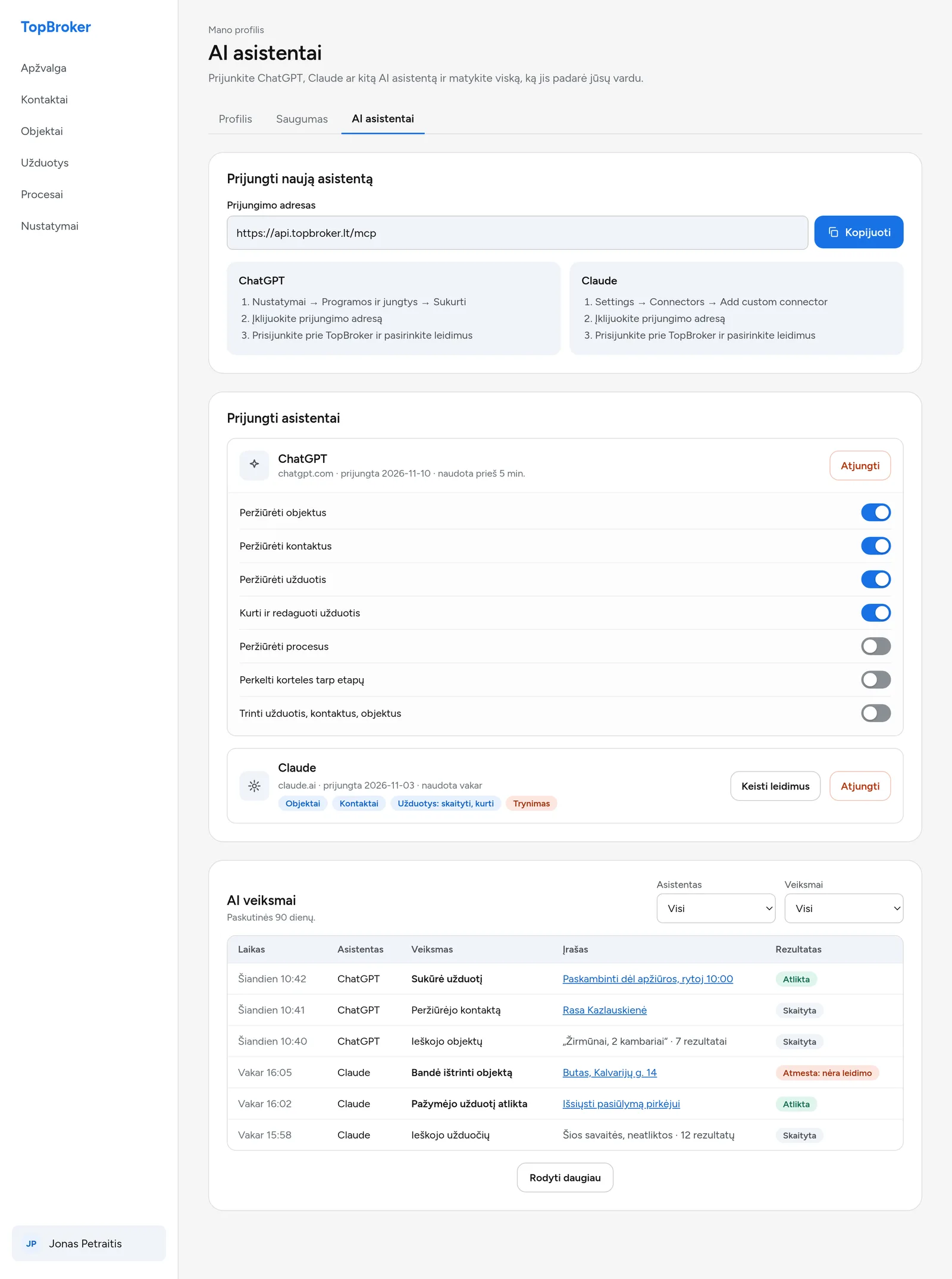
Administratorius nustatymuose mato visų naudotojų prijungtus asistentus ir jų AI veiksmus, gali filtruoti pagal naudotoją ir bet kurį asistentą atjungti. Tai padeda pradėti atsargiai: pirmas savaites tiesiog stebėkite, kaip komanda naudoja DI. Kodėl tokia kontrolė svarbi produktyvumui, aptarėme straipsnyje Kaip DI ir CRM didina NT brokerio produktyvumą.
7. Kaip pakeisti leidimus ar atjungti asistentą?
Leidimus galite susiaurinti bet kada skiltyje Profilis → AI asistentai, o atjungti asistentą vienu mygtuku „Atjungti“. Norėdami suteikti daugiau leidimų, asistentą prijunkite iš naujo: taip kiekvieną naują leidimą patvirtinate sutikimo lange.
Prieiga baigiasi ir savaime:
| Kada | Kas nutinka |
|---|---|
| Asistentas nenaudojamas 30 dienų | Reikia prisijungti iš naujo |
| Administratorius išjungia AI asistentus | Visi asistentai paskyroje atjungiami iškart |
| Naudotojas užblokuojamas | Jo asistentai nustoja veikti |
| Paspaudžiate „Atjungti“ | Asistentas iškart praranda prieigą |
Dažniausiai užduodami klausimai
Ar DI asistentas gali matyti kolegų klientus?
Tik tuos, kuriuos matote jūs. Asistentas veikia jūsų vardu ir turi lygiai tokias pačias teises kaip jūsų rolė TopBroker, ne didesnes.
Ar asistentas gali ištrinti duomenis be mano žinios?
Ne. Trynimo leidimai iš anksto išjungti ir įjungiami tik sutikimo lange. Net ir juos įjungus, ištrinti įrašai patenka į šiukšlinę, o kiekvienas trynimas matomas AI veiksmų žurnale.
Kurie DI asistentai palaikomi?
ChatGPT, Claude ir kiti asistentai, kurie palaiko MCP jungtis su prisijungimu. Kiekvienas naudotojas gali prijungti kelis asistentus, o kiekvienas jų turi savo leidimus.
Ar reikia kurti API raktą?
Ne. Prisijungiate įprastais TopBroker prisijungimo duomenimis sutikimo lange, todėl jokių raktų kurti ar saugoti nereikia.
Ar asistentas gali išsiųsti pasiūlymą klientui be mano žinios?
Ne. Siuntimui reikia atskiro leidimo, kuris iš anksto išjungtas. Net ir jį įjungus, asistentas turi tiksliai nurodyti gavėjus, kurie gaus laišką, kitaip siuntimas atmetamas.
Ar asistentas gali paskelbti objektą portaluose?
Tik jei įjungsite leidimą „Įjungti ir išjungti objektų eksportą į portalus“. Asistentas keičia tik tuos portalus, kuriuos jums leidžia keisti jūsų rolė, o kiekvienas pakeitimas matomas AI veiksmų žurnale.
Apibendrinimas
„AI asistentai“ leidžia klausti CRM paprasta kalba: rasti klientą, peržiūrėti savaitės užduotis, paruošti pasiūlymą ar nuimti objektą nuo portalų neatsidarius TopBroker. Kontrolė lieka jūsų rankose: administratorius įjungia funkciją, naudotojas pasirenka leidimus, pasiūlymai siunčiami tik patvirtinus gavėjus, o kiekvienas veiksmas 90 dienų matomas žurnale.
Pradėkite nuo įprastų leidimų, pažiūrėkite, kurie klausimai jums sutaupo daugiausia laiko, ir tik tada svarstykite pasiūlymų, eksporto ar trynimo leidimus.
Norite išbandyti AI asistentus kasdieniame NT darbe? Paprašykite paskyros administratoriaus įjungti juos skiltyje Nustatymai → AI asistentai arba susisiekite su mumis. Trumpą funkcijos apžvalgą rasite puslapyje AI asistentai.
Žymos: